Pestañas

Inicialmente solo
tenemos una pestaña correspondiente a la página que hay abierta, si queremos
abrir una nueva página sin abandonar la actual, pulsamos en el botón  "Nueva pestaña" de la Barra de Pestañas o en el botón
  "New Tab"
de la Barra de Marcadores,
y se abrirá una nueva pestaña.
"New Tab"
de la Barra de Marcadores,
y se abrirá una nueva pestaña.
"Nueva pestaña" de la Barra de Pestañas o en el botón "New Tab"
de la Barra de Marcadores,
y se abrirá una nueva pestaña.
Otra forma de
abrir una nueva pestaña es pulsar el botón derecho del ratón sobre un enlace de
una página web, se abriá un menú contextual donde elegiremos "Abrir en una nueva pestaña".

También podríamos
abrir la nueva página en una "ventana nueva".
Otra forma de
abrir un desplegable con estas dos opciones es desde el botón  .
.
.
Para cerrar una pestaña basta hacer clic en el
aspa de la pestaña  .
.
.
Podemos colocar
las pestañas en el orden o
posición que queramos pinchando y arrastrándolas. Si arrastramos una pestaña fuera del
área de Chrome, se abrirá una nueva ventana.
Barra de direcciones y Buscar
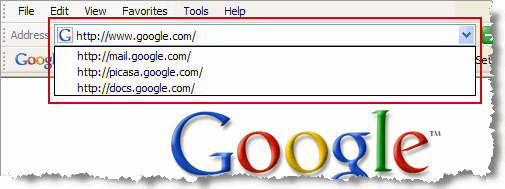
Esta barra con las
funciones de barra de direcciones y caja de búsqueda es la principal novedad de
Chrome respecto a otros navegadores que tienen estos dos elementos separados.
En principio se
podría pensar que mezclar las direcciones y las búsquedas es algo lioso paran
los usuarios, pero gracias a un comportamiento bastante "inteligente"
esta mezcla resulta bastante clara y fácil de usar. Para distinguirlas, las URL
las muestra de color verde y las búsquedas en color negro.
Básicamente se
trata de una caja de búsqueda que también muestra la dirección o URL de la
página que hay abierta en ese momento.
Al comenzar a
escribir la palabra que queremos buscar empiezan a aparecer diversas opciones en un
desplegable, de forma
que si aparece alguna que nos interesa, podemos dejar de teclear y hacer clic
sobre ella. La primera opción que suele aparecer es buscar lo tecleado con
Google ( o el buscador que configuremos), a continuación aparecerán direcciones
web relativas a esa palabra, favoritos relacionados con esa palabra, palabras
similares para buscar, etc. En resumen, nos aparecen las mejores opciones
para buscar el texto
introducido teniendo en cuenta las páginas recientemente visitadas, los
favoritos y las páginas más consultadas en Google.
A primera vista
parece que el botón "Detener" no existe, sin embargo aparece cuando
hace falta. Mientras se esta cargando una página web, el triángulo de la
derecha  se convierte en el
botón "Deterner"
se convierte en el
botón "Deterner"  , y si lo
pulsamos, la descarga se detiene.
, y si lo
pulsamos, la descarga se detiene.
se convierte en el
botón "Deterner" , y si lo
pulsamos, la descarga se detiene.
A la izquierda de
la barra de direcciones tenemos los botones Avanzar, Retroceder y Recargar, y a
la derecha dos botones con varias opciones que veremos más adelante.
Otras opciones
Vamos a dar un
vistazo rápido a otras opciones disponibles desde los botones  que hay a la derecha de la barra de
direcciones.
que hay a la derecha de la barra de
direcciones.
que hay a la derecha de la barra de
direcciones. Este botón "Controla
la página actual" abre la siguiente ventana:
-La opción "Nueva ventana de incognito" abre el "Modo
incognito" que como vimos anteriormente hace que no se guarden en el
historial las páginas que visitemos, de forma que al cerrar la ventana otra
persona no sabrá que páginas hemos visitado. Esto no evita que los sitos web
registren que hemos visitado su página.
- La opción "Crear accesos directos a las aplicaciones..."
crea un acceso directo de la página web actual en el escritorio, en el menú
inicio o en el menú inicio rápido. Si estamos en una aplicación web como por
ejemplo Gmail o Google Maps podremos acceder a ellas sin arrancar primero el
navegador y tendremos una visión muy similar al de cualquier otra aplicación de
nuestro ordenador.
-La opción "Buscar" permite buscar texto en la página actual
de una forma muy cómoda.
Hay otras opciones
interesantes pero que no caben en este artículo.
Este botón "Personaliza
y controla Google Chrome" abre la siguiente ventana.
-La opción "Descargas" permite gestionar las descargas de
archivos que hemos realizado desde Chrome.
-La opción "Eliminar datos de navegación ..." permite
eliminar los rastros que van quedando al visitar páginas, como el historial de
navegación, la cache, las cookies, contraseñas y descargas.
-Es muy
interesante la opción "Importar marcadores y configuración
..." mediante la cual podemos importar desde nuestro anterior
navegador (Internet Explore o Firefox) los favoritos o marcadores, las
contraseñas y el historial de navegación de forma que tendremos todo en nuestro
nuevo Chrome tal y como lo teniamos en nuestro anterior navegador
-En "Opciones" tenemos diversas posibilidades de
personalización muy interesantes, pero vamos a citar una que es bastante usada
y suele estar más dificil de encontrar que en otros navegadores. Se trata de
configurar la página
de inicio cuando
arrancamos el navegador. Por defecto Chrome arranca con un mosaico de las
páginas más visitadas (como la imagen que puedes ver al final de la página
siguiete), pero si quieres que arranque con una página fija, como es habitual
en otros navegadores debes situarte en la página que elijas e ir a "Opciones", pestaña "Básicas",
y en "Página principal", marcar
"Abrir esta página".

No hay comentarios:
Publicar un comentario